

 模具
模具 日常学习、办公、看电子书,PDF 是最常用格式,但很多人遇到这些痛点:
系统自带浏览器打开 PDF 卡顿、加载慢;
Adobe Reader 体积大、启动慢、广告多;
国产阅读器强制弹窗、要会员才能去水印;
想看 ePub、MOBI、漫画压缩包,还要装多个软件。
今天给你推荐一款完全免费、无广告、无捆绑、绿色便携、启动 1 秒、支持 PDF/ePub/MOBI/ 漫画 / CBR/CBJ/DjVu 全格式的轻量阅读器:Sumatra PDF。本文从下载、安装、界面认识、基础操作、高级设置、实用技巧、常见问题,全程图文步骤,零基础也能一次上手。
一、软件特点(为什么选它)
✅ 永久免费 + 无广告 + 无捆绑:不开会员、不弹推广、不装全家桶。
✅ 极致轻量:安装包仅约 5MB,启动秒开,内存占用极低。
✅ 全格式支持:PDF、ePub、MOBI、CHM、DjVu、CBR/CBZ(漫画)、TAR 等。
✅ 绿色便携:可放 U 盘,即插即用,不写注册表。
✅ 极简干净:界面无冗余按钮,专注阅读,无任何干扰。
✅ 中文完美支持:界面可设简体中文,字体渲染清晰。
适合人群:学生、办公族、文献党、漫画爱好者、老旧电脑用户、追求纯净工具的人。
二、下载与安装(图文步骤)
- 官方下载(安全无捆绑)
浏览器打开官网:https://www.sumatrapdfreader.org/free-pdf-reader 进入后点 Download,下载 Sumatra PDF Installer(安装版)或 Portable(便携版,推荐放 U 盘)。
安全提醒:只从官网下,第三方修改版可能捆绑软件。
- 安装步骤(全程无套路)
双击安装包,弹出安装向导 → 点击「我同意」。
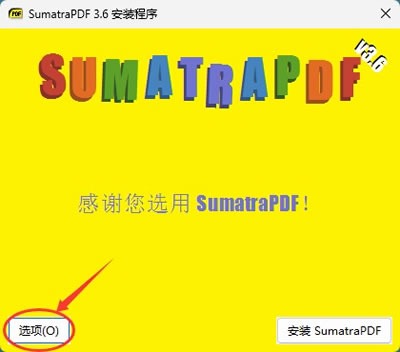
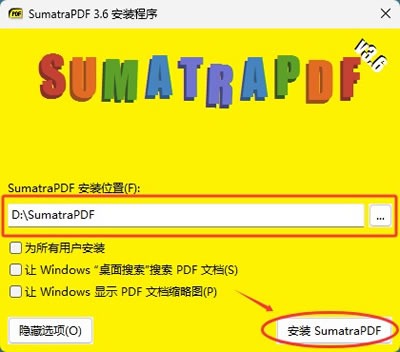
选择安装路径(建议 D 盘,不占 C 盘)→ 点击「安装」。
等待 10 秒安装完成 → 点击「完成」,自动启动软件。
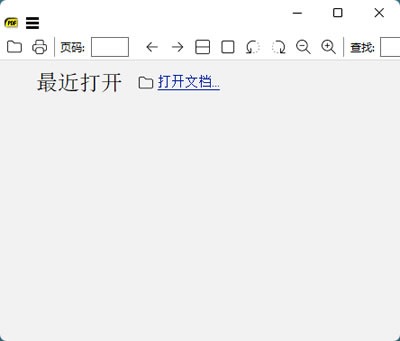
重点:安装时所有附加勾选全部取消,只装主程序。 三、界面认识(极简干净,一眼看懂) 启动后界面如下:无广告、无侧边栏、无多余按钮,只有菜单栏 + 阅读区。
顶部菜单栏:文件、编辑、查看、工具、帮助 中间阅读区:打开 PDF/ePub 后显示内容 无弹窗、无推荐、无登录要求,打开即用。 四、基础操作(图文一步到位)
- 打开 PDF / 电子书(3 种方法) 方法 1:菜单打开 点击「文件」→「打开」→ 选择 PDF/ePub 文件 → 打开。
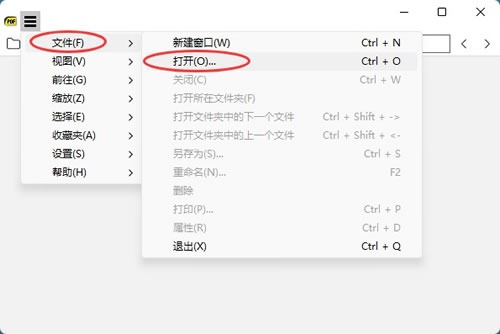
方法 2:拖拽打开(最快) 直接把文件拖进软件窗口,松手即打开,支持批量拖入。 方法 3:右键默认打开(推荐) 右键任意 PDF →「打开方式」→「选择另一个应用」。
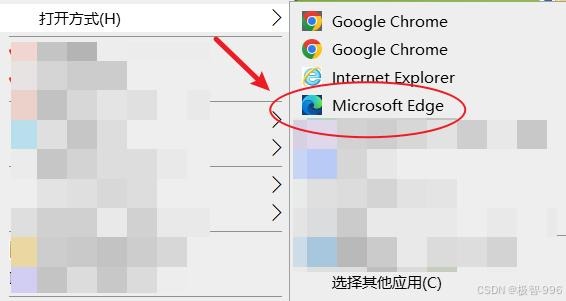
勾选「始终使用此应用打开.pdf 文件」→ 选择 Sumatra PDF → 确定。 以后双击 PDF 就会默认用它打开,干净又快。
- 阅读常用操作(全快捷键,超高效) 翻页:鼠标滚轮上下 / 方向键↑↓ / 空格(下一页) 缩放:Ctrl++(放大)、Ctrl+-(缩小)、Ctrl + 滚轮 全屏:F11(再按退出) 搜索:Ctrl+F → 输入关键词 → 自动高亮所有结果 书签:Ctrl+B → 添加书签,下次一键定位 旋转:查看 → 旋转视图 → 顺时针 / 逆时针
- 多格式支持(不止 PDF) 直接打开: 📄 PDF(文档、论文、合同) 📚 ePub/MOBI(电子书、小说) 📖 CHM(帮助文档、教程) 🎞 DjVu(高清扫描书、古籍) 🎨 CBR/CBZ(漫画压缩包,直接看,不用解压) 漫画党直接拖入 CBR/CBZ,自动分页、流畅阅读。
五、进阶设置(中文界面 + 自定义,超省心)
- 设置简体中文界面 点击「工具」→「选项」。 在 Language 下拉选「Chinese (Simplified)」→ 确定 → 重启软件。
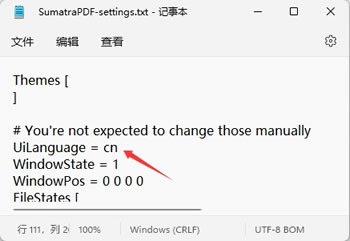
界面立刻变成简体中文,老人也能看懂。
- 常用自定义(按需调) 默认打开全屏:查看 → 全屏 → 勾选「默认全屏打开」 背景色护眼:查看 → 背景色 → 选浅灰 / 米色,保护眼睛 字体渲染:工具 → 选项 → 高级 → 开启「平滑字体」 自动记忆上次阅读位置:默认开启,打开自动回到上次页码
六、实用场景(学生 / 办公 / 漫画党必看)
场景 1:学生党看论文 / 教材 打开 PDF 论文 → Ctrl+F 搜关键词 → 快速定位重点 添加书签 → 下次直接看标记页 背景设护眼灰 → 长时间阅读不累眼 场景 2:办公族看合同 / 报表 秒开大体积 PDF(几百 MB 也不卡) 打印:文件 → 打印 → 支持双面、缩放、指定页码 导出图片:工具 → 导出为图片 → 选格式 / 分辨率 场景 3:漫画党看 CBR/CBZ 直接拖入漫画包 → 自动分页、流畅翻页 全屏 F11 → 沉浸式看漫画 双页模式:查看 → 页面布局 → 双页,像实体书一样 场景 4:老旧电脑救星 启动 1 秒、内存占用 < 50MB,比浏览器快 10 倍 同时开 10 个 PDF 也不卡,低配笔记本流畅用
七、常见问题(避坑指南)
中文显示乱码 解决:工具 → 选项 → 高级 → 勾选「使用系统字体」→ 重启。 无法打开某些 PDF 解决:文件可能加密 / 损坏,用其他阅读器打开确认;或更新 Sumatra 到最新版。 想设为默认阅读器但找不到 解决:右键 PDF → 打开方式 → 更多应用 → 找到 Sumatra PDF → 勾选始终使用。 安装后桌面没图标 解决:开始菜单 → 所有程序 → Sumatra PDF → 右键固定到桌面 / 任务栏。
八、总结(为什么必装)
Sumatra PDF 是一款免费、纯净、轻量、全格式的阅读器,解决了主流阅读器卡顿、广告、捆绑、收费等痛点。它既适合学生看论文、办公族看合同,也适合漫画党看漫画、电子书爱好者看 ePub,更是老旧电脑的救星。 安装包 5MB、启动 1 秒、无广告无捆绑、支持所有常用格式,一次安装,终身免费使用,是电脑装机必备的纯净工具。









评论框