

 模具
模具 永久免费无广告无捆绑—全格式本地音乐播放器「MusicBee」使用指南
1️⃣ 软件核心亮点(为什么选它)
| 亮点 | 说明 |
|---|---|
| 完全免费 | 无会员、无内购、无广告弹窗,所有功能永久开放 |
| 极致轻量 | 安装包仅 10 MB,启动秒开,内存占用≤30 MB,老旧电脑无压力 |
| 全格式支持 | MP3、FLAC、WAV、APE 等所有无损 / 普通格式,兼容无损音质 |
| 强大管理 | 自动分类歌曲、批量重命名、专辑封面匹配,告别歌曲杂乱 |
| 实用功能 | 自动匹配歌词、睡眠定时、音效调节、U 盘便携播放 |
| 纯净无干扰 | 无推送、无多余功能,专注本地音乐播放与管理 |
适合人群:本地歌单爱好者、无损音质党、办公族、学生党、老旧电脑用户,以及不想被会员捆绑的小伙伴。
2️⃣ 下载与安装(图文步骤,全程无套路)
- 官方安全下载(避免捆绑)
- 浏览器打开官网:https://getmusicbee.com/
- 点击首页 “Download MusicBee”,选择 Stable Version(稳定版) 下载(推荐普通用户),便携版可直接放 U 盘,即插即用。
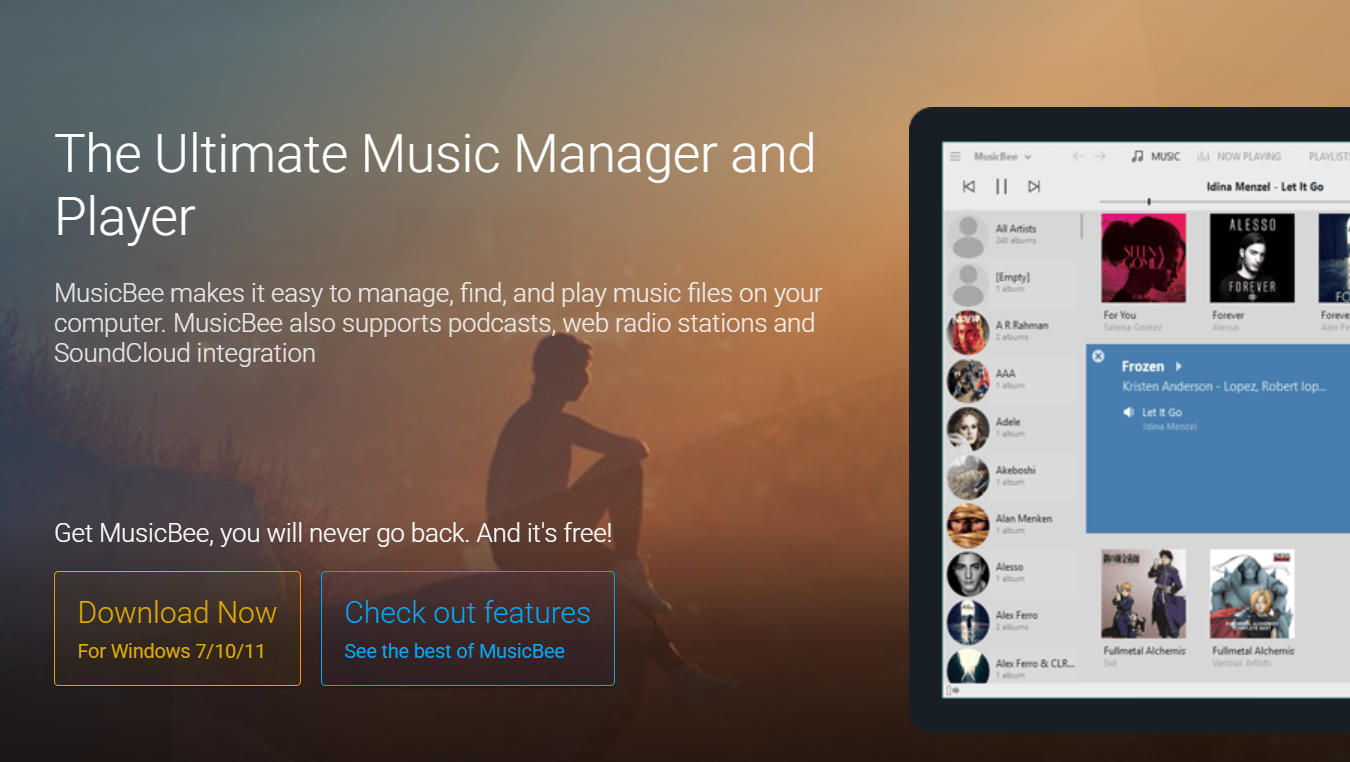
“Download MusicBee” 按钮,区分稳定版 / 便携版
- 安装步骤(3 步完成,无附加捆绑)
- 双击下载的安装包,弹出安装向导,点击 “Next”(下一步);
- 勾选 “I accept the agreement”(同意协议),点击 “Next”,自定义安装路径(建议 D 盘,不占 C 盘);
- 无需勾选任何附加组件(默认无捆绑),点击 “Install”(安装),等待 10 秒完成,点击 “Finish” 启动软件。
⚠️ 避坑提醒:全程不要勾选任何 “附加工具”“浏览器主页锁定”,安装包纯净无套路,仅安装主程序。
3️⃣ 界面认识(极简清晰,一眼看懂)
启动软件后,界面简洁无冗余,分为 4 大核心区域,操作逻辑清晰,新手无需适应:
| 区域 | 作用 |
|---|---|
| 左侧“媒体库” | 分类展示本地歌曲(按艺术家、专辑、流派、文件夹分类),可快速查找 |
| 中间“歌曲列表” | 显示当前选中分类的所有歌曲,包含歌名、艺术家、时长、格式等信息 |
| 底部“播放控制栏” | 播放/暂停、上一曲/下一曲、音量调节、播放模式(顺序/随机/循环) |
| 右侧“歌词 / 封面区” | 播放歌曲时自动显示歌词和专辑封面,可手动调整大小 |
✨ 小技巧:点击界面空白处,可隐藏右侧歌词区,扩大歌曲列表显示范围;再次点击恢复。
4️⃣ 基础操作(图文一步到位,新手必看)
4.1 导入本地歌曲(3 种方法,最快 1 种)
| 方法 | 步骤 | 说明 |
|---|---|---|
| 1️⃣ 拖拽导入(推荐,最快) | 直接将电脑中的歌曲文件夹 / 单个歌曲,拖拽到左侧「媒体库」的「文件夹」选项中,松手即自动导入,支持批量导入 | |
| 2️⃣ 菜单导入 | 点击顶部 “File” → “Scan Folders for Music”(扫描文件夹找音乐),选择存放歌曲的文件夹,点击 “OK”,软件自动扫描并导入所有歌曲 | |
| 3️⃣ 关联默认打开 | 右键电脑中的任意音乐文件(如 MP3、FLAC)→ “打开方式” → “选择另一个应用”,勾选 “始终使用此应用打开.mp3 文件”,选择 “MusicBee”,确定后,双击本地音乐即可默认用它打开 |
4.2 播放核心操作(全快捷键,高效便捷)
| 操作 | 鼠标操作 | 快捷键 |
|---|---|---|
| 播放 / 暂停 | 点击底部「▶️/⏸️」按钮 | 空格 |
| 上一曲 / 下一曲 | 点击底部「◀️/▶️」按钮 | Ctrl+Left / Ctrl+Right |
| 音量调节 | 拖动底部音量滑块 | Ctrl+Up / Ctrl+Down |
| 全屏歌词 | 双击右侧歌词区 | F11 |
| 搜索歌曲 | 点击顶部搜索框,输入关键词 | Ctrl+F |
| 暂停歌词 | 右键歌词区,选择「暂停歌词」 | — |
4.3 歌词自动匹配(无需手动下载)
- 播放歌曲时,软件会自动联网匹配歌词,几秒钟即可显示在右侧歌词区。
- 若匹配错误,可手动调整:
- 右键右侧歌词区,选择 “Find Lyrics”(查找歌词);
- 在弹出的窗口中,选择正确的歌词版本,点击 “Download”(下载),即可替换歌词。
4.4 基础歌曲管理(分类 + 排序)
- 分类查看:左侧媒体库可按「艺术家」「专辑」「流派」分类,点击对应分类,中间列表显示该分类下所有歌曲。
- 排序方式:点击中间列表的「歌名」「时长」「艺术家」表头,即可按对应维度排序(升序 / 降序)。
- 快速筛选:顶部搜索框输入歌名、艺术家关键词,实时筛选符合条件的歌曲,秒定位。
5️⃣ 进阶技巧(解锁高效用法,告别歌曲杂乱)
5.1 批量整理歌曲(重命名 + 分类)
- 选中中间列表中需要重命名的歌曲(按住 Ctrl 可多选)。
- 右键选中的歌曲,选择 “Auto-Tag from Filename”(从文件名自动标签);
- 在弹出的窗口中,设置命名格式(如「艺术家 - 歌名」),点击 “OK”,批量完成重命名。
5.2 自动匹配专辑封面
- 选中单首 / 多首歌曲,右键选择 “Download Album Art”(下载专辑封面);
- 软件自动联网匹配对应专辑封面,下载完成后,在「专辑」分类中可看到完整封面。
5.3 音效调节(适配不同音质需求)
- 点击顶部 “View” → “Equalizer”(均衡器),打开音效调节面板;
- 内置「流行」「摇滚」「古典」「爵士」等预设音效,点击即可切换;
- 也可手动拖动滑块,自定义音效参数,保存为个人专属音效。
5.4 实用小功能(提升使用体验)
| 功能 | 操作 |
|---|---|
| 睡眠定时 | 点击顶部 “Player” → “Sleep Timer”(睡眠定时),设置 15/30/60 分钟,到点自动停止播放,适合睡前听歌 |
| 歌曲导出 | 选中需要导出的歌曲,右键选择 “Export”(导出),选择保存路径,即可将歌曲导出到指定文件夹 |
| 便携模式 | 下载便携版,放入 U 盘,插入任意电脑,无需安装,直接启动使用,带走自己的歌单 |
6️⃣ 实战场景(不同人群适配用法)
| 场景 | 用法示例 |
|---|---|
| 无损音质党听歌 | 导入 FLAC、APE 等无损格式歌曲,软件自动识别;打开均衡器,选择「古典」预设或手动调节;开启全屏歌词,搭配耳机,沉浸式听歌,无广告干扰 |
| 办公族背景听歌 | 导入自己的歌单,点击底部「随机播放」开启背景播放;右上角「最小化」→托盘图标,不占用桌面空间;用快捷键控制播放/暂停、切换歌曲,兼顾办公 |
| 学生党整理歌单 | 批量导入网课背景音乐、英语听力歌曲,按「流派」分类(如 “英语听力”“放松音乐”);批量重命名;设置睡眠定时,睡前听英语听力,到点自动停止 |
| 老旧电脑用户救星 | 软件启动秒开,内存占用极低,即使同时开多个办公软件也不卡顿;无需联网(除歌词、封面匹配外),本地歌曲可离线播放;界面简洁,操作流畅,低配笔记本轻松驾驭 |
7️⃣ 常见问题(避坑指南,新手必看)
| 典型问题 | 原因 | 解决方案 |
|---|---|---|
| 导入歌曲后,显示“无法播放” | 歌曲格式不兼容(极少数)、歌曲文件损坏、路径含中文特殊符号 | 检查歌曲格式(支持大部分主流格式),替换损坏文件,把歌曲文件夹路径改为纯英文(无空格、特殊符号) |
| 歌词匹配错误 / 无法匹配 | 右键歌词区→「Find Lyrics」,手动选择正确的歌词版本;若仍无法匹配,可手动导入本地歌词(右键→「Load Lyrics」) | |
| 软件界面为英文,如何切换中文? | ① 点击顶部 “Edit” → “Preferences” → “Language”;② 下拉选择 “Chinese (Simplified)”;③ 点击 “OK”,重启软件即可切换为简体中文。 | |
| 想删除导入的歌曲,如何操作? | ① 在软件中选中歌曲,右键→「Delete from Library」(从媒体库删除),仅删除软件记录,不删除电脑本地文件;② 右键→「Delete from Disk」(从磁盘删除),同时删除软件记录和电脑本地文件(谨慎操作) |
8️⃣ 总结
「MusicBee」是一款 免费、纯净、轻量、强大 的本地音乐播放器,完美解决了会员捆绑、广告干扰、格式不兼容、歌曲杂乱等痛点。
它不仅能实现无损播放、歌词匹配、音效调节等基础功能,还能批量整理歌曲、匹配专辑封面,兼顾实用性和易用性,既适合普通用户日常听歌,也能满足无损音质党、歌单整理爱好者的需求。
安装包仅 10 MB,启动秒开,无广告无捆绑,一次安装,终身免费使用,是电脑装机必备的本地音乐神器,尤其适合不想被在线音乐会员绑架、喜欢本地听歌的小伙伴。









评论框