

 模具
模具 核心功能操作指南
一、基础前提
- 软件已用管理员身份启动
- 已设置登录主密码
- 杀毒软件已将本软件加入信任/白名单,不拦截权限修改与加密操作
- (重要提示) 忘记主密码:已逐文件加密的资料无法找回解密
二、文件夹加密(核心)
步骤说明
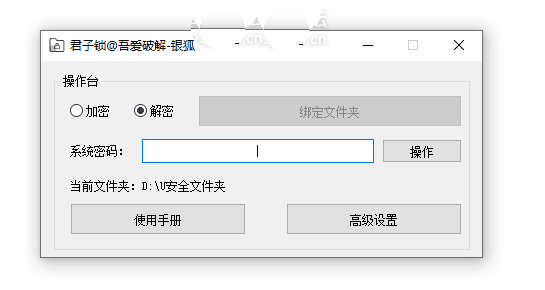
- 进入软件主界面,切换至【加密模式】
- 点击「绑定/添加文件夹」,选择需要保护的目标目录
- 输入你设置的管理员主密码
- 点击确认执行加密,软件自动完成以下操作:
- 系统级隐藏文件夹(资源管理器常规视图不可见)
- 剥夺所有用户读写访问权限(直接打开提示「拒绝访问」)
- 对内部所有文件逐份加密(复制出去为乱码无法打开)
- 加密完成后关闭界面,加密效果立即生效
三、文件夹解密(核心)
步骤说明
- 打开软件,切换至【解密模式】
- 选中已绑定的加密文件夹
- 输入正确管理员主密码
- 执行解密操作:
- 自动恢复文件夹可见性
- 恢复系统权限
- 还原所有加密文件为原格式
- 解密完成后可正常打开、编辑、复制文件夹内资料
四、高级常用功能
1. 开机静默守护
- 进入【高级设置】
- 勾选:
- 开机隐藏启动
- 进程守护防关闭
- 进程守护功能说明:
- 开启后不开窗口、不显示托盘
- 后台常驻,别人无法在任务管理器随意结束进程
2. 微信/手机告警通知(PushPlus)
- 配置步骤:
- PushPlus官网获取个人Token
- 回到软件通知配置页,粘贴Token并保存
- 开启「操作告警/异常访问推送」
- 告警场景:加密/解密操作、恶意尝试访问
3. 临时解除进程保护
- 操作规范:
- 先关闭「进程守护」
- 用管理员权限结束主程序进程
- 未关闭守护时无法强行终止核心进程
五、关键操作禁忌&提示
1. 加密操作注意事项
- 加密过程中禁止:
- 关机/强退软件
-会导致文件损坏
- 关机/强退软件
2. 密码管理警示
- 主密码设置后请严格保管
- 重要提醒:加密文件已逐份加密,无备份解密方案
3. 文件传输规范
- 加密文件夹禁止直接网络共享/异地拷贝
- 必须先解密再进行文件转发
文件下载
其他下载
VVkC





评论框